
宗教場所
鹿港天后宮
求籤、祈福、添香油錢、補運補財庫、廟方公告、普度植福等服務說明做成單頁或多頁滑動的 Flex 卡片。
 鹿港天后宮
鹿港天后宮求籤

求籤
擲筊求籤,指引方向解心惑
點我前往分享好友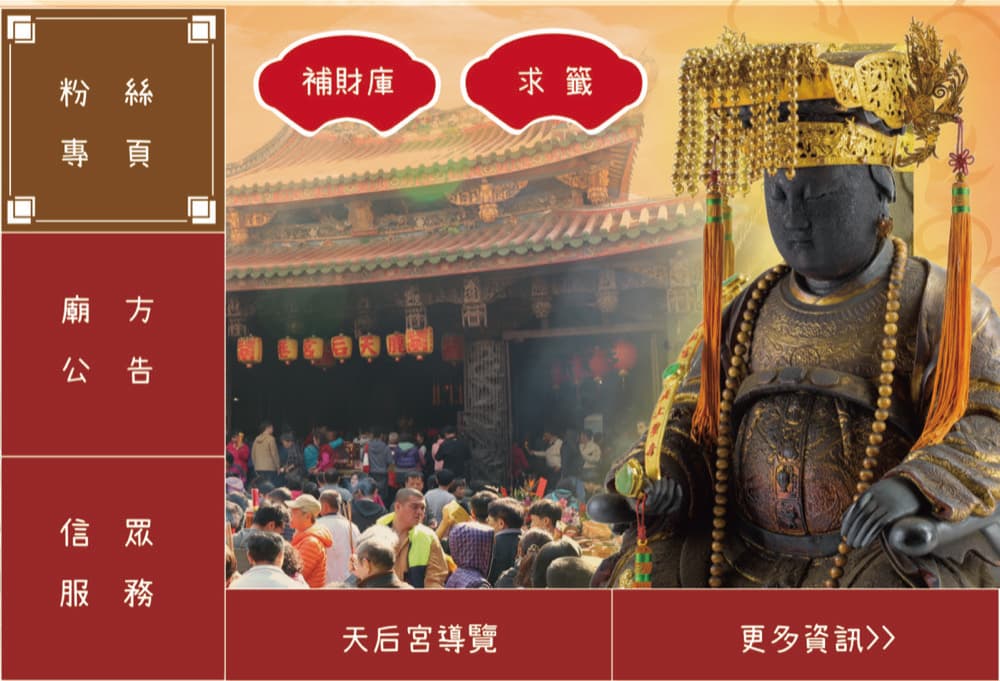
選單
LINE 官方帳號工具
Flex Message 是 LINE 可以自訂版面的訊息格式。跟純文字、純圖片不同,它能把封面、標題、內文和多顆按鈕組成一張卡片,而按鈕不只是連結——還能直接替好友貼標籤或觸發下一則訊息。
LINE Boost 是柔兒數位(Gentler Digit)推出的 LINE 官方帳號的訊息內容中心,把訊息製作、訊息管理、分眾發送與成效追蹤收在同一個介面,並支援多個官方帳號集中管理。
同樣一檔新品,用純文字發出去是一段字加一個連結;用 Flex 發出去是一張有商品圖、有價格、有「立即選購」按鈕的卡片。好友要不要點,八成在看到的那一秒就決定了。
更麻煩的是純文字沒有動作可言。好友看完之後想做什麼?自己複製連結、自己貼到瀏覽器——每多一個動作,就少一批人。
真實客戶怎麼用
畫面依各品牌實際發送的訊息與選單重建。
宗教場所
鹿港天后宮
求籤、祈福、添香油錢、補運補財庫、廟方公告、普度植福等服務說明做成單頁或多頁滑動的 Flex 卡片。
鹿港天后宮求籤
擲筊求籤,指引方向解心惑
點我前往分享好友
肌膚保養品牌
舒膚寧
衛教文章與照護導覽做成單頁與多頁卡片。



旅遊 eSIM
咖飛 TravelCaf
方案比較、購買前必讀、啟用提醒做成單頁與多頁卡片。
 咖飛 TravelCaf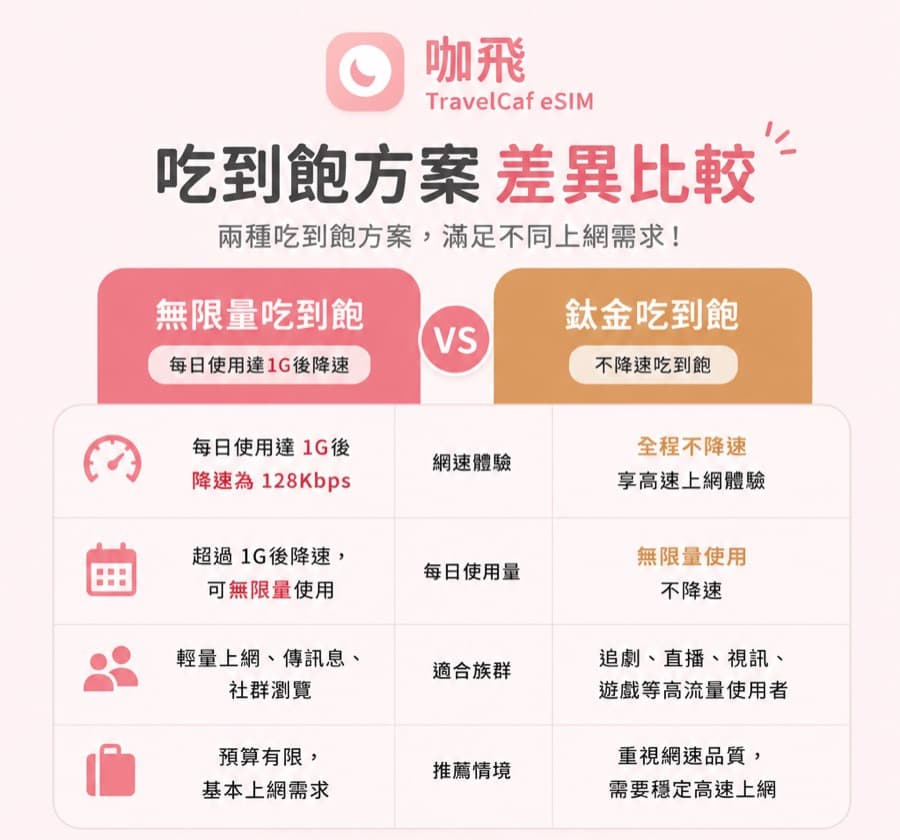

保險經紀人
曜晉發展
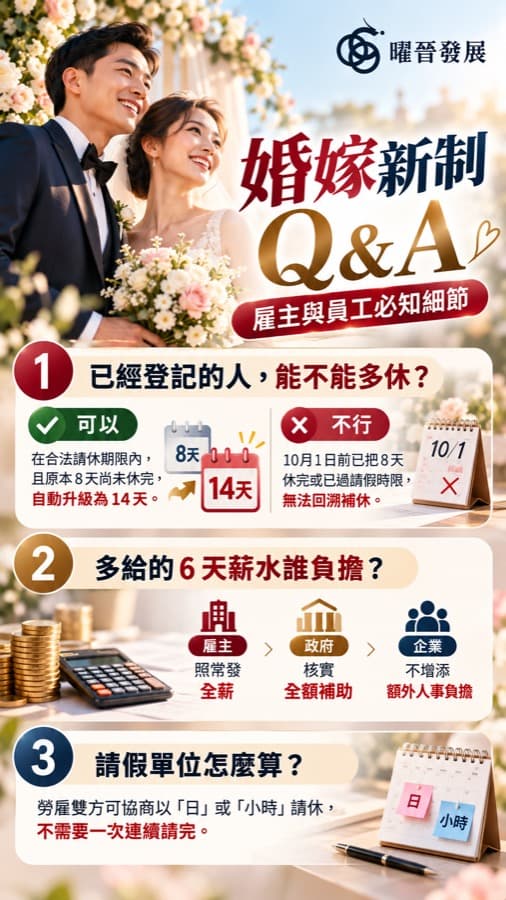
定聯快訊、講座與活動做成單頁與多頁卡片。

想看看實際在 LINE 裡長什麼樣子?
加入示範帳號,自己點點看選單、卡片與自動回覆。
大家說的「LINE 文字卡片」通常是兩件不同的事。第一種是把一段文字排成有底圖的圖片,用 App 做好後傳出去——收到的人看到的是一張圖,字不能複製、也沒有按鈕可以點。
第二種是在聊天室裡以卡片形式出現的訊息:有標題、內文、價格,底下有幾顆可以點的按鈕。這種卡片在 LINE 的規格裡叫 Flex Message。
品牌要的通常是第二種。文字是真的文字(好讀、可搜尋、手機上不會糊掉),按鈕可以直接導到報名、購買或下一則訊息,而且點擊可以被追蹤。
LINE 官方帳號後台本身有「圖文訊息」和幾種內建範本,能做出圖片加按鈕的形式,一般宣傳夠用。
卡住的地方在自訂。版面是固定的、按鈕數量有限,想調整排版或做出比較細緻的卡片,就得自己寫 Flex Message 的 JSON——那是給工程師看的東西,不是行銷同事該花時間的地方。
在 LINE Boost 裡,這些全部用拉的、用填的,不碰任何一行 JSON。訊息做好之後存起來,推播、自動回覆、歡迎訊息都能直接叫來用。
版型是一回事,用在什麼地方才是重點。品牌最常用 Flex 做的是下面這幾件事;右欄是已經在用 LINE Boost 的品牌實際做法(以後台設定為準,不是示意)。
| 用途 | Flex 怎麼做 | 實際例子 |
|---|---|---|
| 產品資訊 | 一張卡放圖、價格、說明與兩顆不同動作的按鈕;多項產品用多頁滑動 | 舒膚寧:衛教與產品說明做成單頁與多頁卡片 |
| 活動資訊 | 活動主視覺、時間地點與報名按鈕放在同一張卡,推播或自動回覆送出 | 鹿港天后宮:2026 普度植福卡片推播給全部好友,按鈕連到廟方官網公告 |
| 服務選單 | 服務項目一頁一張,好友左右滑動挑選,取代一長串純文字 | 鹿港天后宮:求籤、祈福、廟方公告各做成一組卡片,由圖文選單觸發 |
| 互動入口 | 在卡片加上分享、報名或查看詳情的按鈕,讓好友有下一步 | 鹿港天后宮:普度植福卡片附分享按鈕,追蹤開啟、送出與取消 |
| 業務素材 | 總部把快訊、講座與活動做成卡片,業務一鍵分享給自己的客戶 | 曜晉發展:《定聯曜晉快訊》做成多頁卡片,同仁一對一推薦給客戶 |
多頁的卡片裡放不了可以直接播的影片——這是 LINE 本身的限制,不是工具做不到。多頁時影片會降級成預覽圖,要讓好友點下去就播,得用單頁訊息。
另外一個常被誤會的地方:多頁訊息推播給一個人算「一則」,跟你放了幾張卡片無關。所以想多講幾件事的時候,多頁反而比連發三則省。
「Flex Message」聽起來很技術,實際上就是把圖、文字、按鈕排成一張卡片。以下六種是最常用的版型,全部都在編輯器上排出來,不用寫 JSON。
春日保養組合
化妝水 + 精華液 + 面膜三入
原價 NT$1,880・特價 NT$1,280
單頁卡片
圖 + 標題 + 說明 + 按鈕,最常用的推播版型。
什麼時候用:一則訊息只推一件事:一檔活動、一個新品、一則公告。
玫瑰霧
NT$680
裸杏色
NT$680
多頁滑動
多張卡片橫向排列,好友可以左右滑,每張各自有按鈕。
什麼時候用:一次介紹多個品項、多個門市、多支影片時。
四個區塊各自連到不同頁面
熱區圖片
一整張圖切成多個可點區塊,每塊連到不同地方。
什麼時候用:版面本身就是設計稿,例如型錄、樓層導覽、活動主視覺。
三分鐘看懂保養順序
在 LINE 內全螢幕播放
影片卡片
貼上 YouTube 網址自動轉成預覽圖 + 觀看按鈕。
什麼時候用:示範、教學、客戶見證這類文字講不清楚的內容。
春節營業時間
資訊列表
不放大圖,用條列把資訊排整齊,加上按鈕。
什麼時候用:營業時間、方案比較、注意事項這類以文字為主的內容。
想先了解哪一項?
選一個,我們寄相關資訊給你
點哪一顆就自動貼上對應標籤
多顆按鈕
同一張卡片放多個下一步,每顆按鈕的點擊分開記錄。
什麼時候用:想同時知道好友對哪個方向有興趣時——點哪顆就貼哪個標籤。
快速回覆
聊天室底部的一排選項。好友點一下就替他送出文字,可以接關鍵字回覆與自動貼標,也能直接開連結。
什麼時候用:下一步只有幾個固定選擇時:選主題、問常見問題、留下簡單偏好。任何訊息都能加,最多 13 個。
兩件實務上要知道的事
以上為示意圖,非產品畫面截圖。每一種版型都是 LINE Boost 實際做得出來的樣子。
官方後台 vs LINE Boost
這一頁講的事,官方後台做得到哪裡、LINE Boost 多補了什麼。原生做得到的我們照實寫,兩邊是並存的,不是二選一。
| 項目 | LINE 官方後台 | LINE Boost |
|---|---|---|
| 圖文訊息排版 | 官方後台圖文訊息、多頁訊息套用固定版型;沒有可自由排版的 Flex 編輯器(Flex 可用 Messaging API 傳送) | LINE BoostFlex 單頁/多頁卡片、熱區圖片自由排版,不用寫程式 |
| 快速回覆泡泡 | 官方後台沒有設定介面,要自行用 Messaging API 開發 | LINE Boost任何訊息底下都能加,最多 13 個,可放小圖示、開連結或分享給好友 |
| YouTube 影片 | 官方後台貼網址是一般連結,點開交給瀏覽器或 YouTube App;影片訊息要另外上傳檔案 | LINE Boost貼網址自動變成可播放卡片,在 LINE 裡全螢幕播放 |
| 訊息範本 | 官方後台多頁訊息存檔後可在同一帳號重複選用;官方說明未提到跨帳號共用 | LINE Boost做一次存成範本,下次只改文字與連結,可套用到自己的多個官方帳號 |
LINE Boost 透過 LINE 官方的 Messaging API 操作你自己的官方帳號:帳號、好友與訊息額度都還是你的,1 對 1 聊天等原生功能照常使用。
官方後台欄依 LINE 官方說明整理(查核日期 2026-10-14)。「官方後台沒有設定介面」不等於 LINE 不支援,很多項目可以用 Messaging API 自行開發。 OA Plus 是 LINE 的官方進階平台,付費方案的官方帳號可免費啟用。功能以 LINE 官方公告為準。來源:LINE 官方帳號說明中心、LINE 官方帳號圖文選單手冊、LINE Developers:圖文選單、LINE OA Plus 介紹。
完整比較,包含什麼情況官方後台就夠用一家餐廳想讓好友在 LINE 裡直接看菜單、直接訂位,不要再丟一個 PDF 連結出去:
上傳一張菜單圖
設計師本來就要出的那張菜單圖,直接上傳,不用重切。
在圖上劃熱區
前菜、主餐、甜點各劃一塊,「立即訂位」再劃一塊。
每塊掛不同動作
前菜那塊觸發前菜的多頁訊息,訂位那塊直接開訂位連結。
點擊都算得到
看哪一區被點最多,下次改版就知道菜單版面該怎麼排。
好友看到的是一張漂亮的菜單,實際上每一塊都是入口。而你不只送出了資訊,還知道大家的目光落在哪。
電商與零售品牌
商品要用看的,多頁卡片一次帶出六件比六段文字有效得多。
餐飲與服務業
菜單、價目表、服務項目,一張熱區圖就能變成可點的入口。
不想碰程式的行銷團隊
Flex 的排版本來要寫 JSON,這裡用拉的就好。
這頁的每一項功能都對得到後台的實際畫面,由柔兒數位親自寫、親自確認過。
Flex Message Simulator 是 LINE 官方提供的 JSON 預覽工具,適合工程師調整程式碼。不想寫 JSON 的話,LINE Boost 的編輯器用拖拉與填空就能做出 Flex 卡片,不需要用 Simulator。
有。LINE Boost 的訊息範本可以把做好的 Flex 存起來重複套用;本站的訊息範本藝廊也整理了十個產業的範例可以參考。
通常指兩種東西:一種是用 App 把文字排成圖片再傳出去,收到的是一張圖;另一種是在聊天室裡以卡片呈現、有標題內文與按鈕的訊息,在 LINE 的規格裡叫 Flex Message。官方帳號做行銷用的是後者。
是 LINE 可以自訂版面的訊息格式,能把封面、標題、內文與多顆按鈕組成一張卡片,比純文字或純圖片更能引導好友做下一個動作。
自己從頭做的話要。用 LINE Boost 則是拖拉與填表單,排版、按鈕與動作都在畫面上設定,不用碰 JSON。
最多 12 張,橫向滑動。推播給一個人算一則,跟你放了幾張卡片沒有關係。
不行播放。這是 LINE 本身的限制,多頁時影片會降級成預覽圖。要讓好友點下去就播,請用單頁訊息。
圖文選單固定在聊天室下方,隨時都在;熱區圖片是一則訊息,發出去才會出現在對話裡。兩者都能劃區塊掛動作,用途不一樣。
可以開連結、替好友貼上標籤,或觸發下一則訊息。貼標這個動作特別有用——好友點了哪顆按鈕,就等於告訴你他對什麼有興趣。